


Feliz Ano Novo A Todos, que a Graça de Deus esteja Com Cada um de Nós em 2010 Obrigado e Continue Visitando Nosso Blog


*Entre Aqui*

Complementando a noticia que tinha postado, O Google recentemente criou o conceito do celular, "com hardware inovador de um parceiro e software que roda em Android para experimentar com novos recursos e capacidades de mobilidade, e compartilhamos este aparelho com funcionários do Google em todo o mundo. Desse modo, eles testam uma nova tecnologia e nos ajudam a melhorá-la." o processo de testes é exclusivo aos funcionários do Google e a companhia não pode informar mais detalhes específicos sobre o produto. Blogs internacionais como TechCrunch e Engadget afirmaram que o parceiro de hardware do Google é a fabricante taiwanesa HTC. O site TmoNews, que cobre a operadora americana T-Mobile, diz que o "Google Phone" será vendido diretamente pelo Google, e ainda não está claro se a T-Mobile terá exclusividade do aparelho no mercado americano.
sobre o smartphone da Dell e rumores sobre um aparelho do google, este domingo veio a confirmação :
venderá o aparelho diretamente aos consumidores americanos,
ou seja,
sem
fazer uma parceria específica com qualquer operadora de telefonia,
O celular da Google, batizado de Nexus One,
vai funcionar com o sistema operacional Android,
(também do Google) cuja plataforma é aberta.
O Android já é usado em alguns modelos de celular
fabricados por outras empresas, como Motorola.
Mas agora, a maior inovação da Google será na forma de vender o aparelho.
O Google, planeja vender o aparelho diretamente ao consumidor,
ao que parece pela internet.
Os clientes terão que comprar, separadamente,
o aparelho e o pacote de serviço de telefonia.
Os analistas veem na decisão mais uma investida da Google
no mercado de telefonia celular.
Só que, agora, a gigante da internet fará concorrência tanto às
operadoras de telefonia como às fabricantes de aparelhos.
A Google se tornou um grande player do mercado de celular há dois anos, quando lançou o sistema Android. O sistema operacional teve por objetivo
alimentar aparelhos de celular com os aplicativos da Google, como Gmail e Google Maps, e ao mesmo tempo incentivar o uso da internet móvel.
Além de seu Chrome OS revelado recentemente (segundo nossos amigos da microsoft, "apenas mais uma distribuição do linux") onde pretende dominar o mercado de netbooks.
Bem,
Realmente as empresas e os investidores estão vendo o futuro e apostando nesses tipos de aparelhos, além de tudo que gira em torno do Cloud Computing, SaS...
Quem souber aproveitar o momento, realmente terá um bom resultado,
independentemente do que virá no futuro !!!!!
Enquanto alguns aproveitam, Apple, Nokia e outras dezenas de empresas estão processando umas as outras (perdendo tempo e dinheiro).....
fonte: Eu, Google (claro !!) e tecnologia.terra.com.br
Olá a Todos !!!!!
Vou escrever sobre o uso da tecnologia....
A maioria dos sites usam sistemas em diversas linguagens
para interagir com o internauta,
dos mais simples(contador, enquetes, cookies...)
E mais avançados....
Apenas Uma dica :
Cuidado com as compras On-Line,
um tempo atrás, houve um fato em que,
um site de vendas, usava um sistema e reduzia o valor de alguns itens
para que o usuario fosse incentivado a comprar,
mas um dia ele baixou os preços demais,
e algumas pessoas compraram Notebooks a preço de banana,
(mas não receberam, a empresa alegou erro...).
Esta semana estava eu no SUBMARINO.COM
(que se não me engano pertence a AMERICANAS.COM).
Eles usam um sistema ABSURDO !!!!
sabe aquilo das promoções ??
tipo:
"Produto X"
“DE: R$ 9,99”
“Por:6,90”
Então,
o sistema deles
superfatura o valor que fica no campo "DE: R$ x,xx"
e o valor que vai no campo "POR: R$ x,xx" na verdade é um valor normal...
Ou seja,
O site induz o internauta a erro, fazendo-o pensar que aquilo realmente é uma
promoção !!!!
Provas ?????
SIMM !!!!
Como trabalho com informatica, estava nesta parte do site,
os preços da "promoção", na verdadde são preços até caros,
(Faça o teste, veja algum item lá, e depois o preço do mesmo em qualquer lojinha de informática)
Você verá o que eles fazem..
Já o preço do campo "DE: R$x,xx" é extremamente superfaturado,
e eles nunca venderam aquele produto por aquele preço,
o sistema apenas aumenta aleatóriamente para dar a impresão que
é uma promoção que você não pode perder...
Um exemplo,
lá tem um cabo que está assim:
"DE: R$ 29,90"
"POR R$ 22,90"
Mas em qualquer lojinha de informatica, você encontra msmo cabo
da mesma marca por + ou - R$ 14,00
Daí peguei algo incrivel no site,
um adaptador para teclado que custa em qualquer lugar de R$ 2,80 à 3,00
O Submarino está vendendo por R$ 3,90
(um pouco caro.., como disse trabalho com info e conheço a margem de preço)
mas no campo "DE: R$", diz que era R$ 599,00
SIM, 599,00 !!!

Veja você no site, diversos outros preços que,
ao fazer uma simples pesquisa, o internauta irá descobrir
que paga caro, achando que está barato.
COMO SE PREVINIR ????
PESQUISAR É A PALAVRA CHAVE !!!!
Onde estão as "asneiras":
http://www.submarino.com.br/menu/729/cabos+e+adaptadores?offset=60&limit=60&STM_GROUP=239842&STM_GROUPS=239842&STM_HOME=BrowserInformatica.
Screen da pagina:


Nesse artigo mostraremos instalar o linux em um pendrive e a partir dele iniciar seu computador.
Ordem de instalação:
O primeiro passo é formatar o pendrive, criando duas partições. A primeira será uma partição FAT32, que você pode usar para gravar dados do Linux e até no Windows e a segunda é a partição onde ficará armazenada a imagem do sistema. Está também deve ser FAT32.
A segunda partição FAT32 conterá uma cópia completa do CD de instalação, de forma que ela deve ter 750 MB (para deixar algum espaço vago para caso precise incluir arquivos adicionais). A primeira partição, por sua vez, pode englobar todo o restante do espaço vago do pendrive.
sda1: 1,25 GB (FAT32)
sda2: 750 MB (FAT32)
Uma pegadinha é que o BIOS só aceita inicializar através do pendrive se você ativar a flag bootable para a partição (do pendrive) onde salvou a imagem do sistema. Sem isso, o boot para uma uma mensagem reclamando de que o dispositivo não é bootável. Para fazer isso através do gparted, clique com o botão direito sobre a segunda partição FAT32 e acesse a opção Manage Flags. No menu, marque a opção boot:
Ao usar o cfdisk, selecione a partição e ative a opção [Bootable].
O próximo passo é formatar as partições criadas. Preste muita atenção ao indicar as partições referentes ao pendrive para não formatar sua partição de trabalho por engano:
mkfs.vfat -F 32 /dev/sda2
mkfs.vfat -F 32 -L ARQUIVOS /dev/sda1
O parâmetro -F 32 faz com que a primeira partição seja formatada em FAT32 (o padrão do mkfs.vfat é usar FAT16) e o -L ARQUIVOS define o nome da segunda partição
O segundo passo é montar a partição do pendrive e o CD-ROM com o sistema para poder copiar os arquivos. É necessário montar o CD-ROM mesmo ao dar boot através dele.
mkdir /mnt/pendrive /mnt/cd
mount /dev/sda2 /mnt/pendrive
mount /dev/cdrom /mnt/cd
Se você quiser fazer a cópia a partir de um arquivo ISO, pode montá-lo usando o comando mount -o loop, que faz com que ele seja acessado como se fosse um CD-ROM gravado, como em:
mount -o loop kubuntu-7.10- desktop-i386.iso /mnt/cd
Comece copiando todo o conteúdo do CD para a partição do pendrive, usando o cp -a (o parâmetro -a faz com que sejam copiados todos os arquivos e subdiretórios e todas as permissões sejam mantidas).
cp -a /mnt/cd/* /mnt/pendrive/
Em seguida é preciso copiar alguns arquivos específicos para o diretório raiz da partição, de forma que eles possam ser usados pelo syslinux:
cp -a /mnt/cd/isolinux/* /mnt/pendrive/
cp -a /mnt/cd/casper/vmlinuz /mnt/pendrive/
cp -a /mnt/cd/casper/initrd.gz /mnt/pendrive/
cp -a /mnt/cd/install/mt86plus /mnt/pendrive/
cp -a /mnt/cd/.disk /mnt/pendrive/
Precisamos agora criar o arquivo syslinux.cfg no diretório raiz da partição. Nele vai a configuração do gerenciador de boot:
nano /mnt/pendrive/syslinux.cfg
O conteúdo do arquivo fica:
Para o Ubuntu:
DEFAULT live
GFXBOOT bootlogo
LABEL live
menu label ^Iniciar Linux Ubuntu 8.04
kernel vmlinuz
append preseed/file=preseed/ubuntu.seed boot=casper initrd=initrd.gz ramdisk_size=1048576
root=/dev/ram rw quiet splash --
DISPLAY isolinux.txt
TIMEOUT 300
PROMPT 1
Para o Kubuntu:
DEFAULT live
GFXBOOT bootlogo
LABEL live
menu label ^Iniciar Linux Kubuntu 8.04
kernel vmlinuz
append preseed/file=preseed/kubuntu.seed boot=casper initrd=initrd.gz ramdisk_size=1048576
root=/dev/ram rw quiet splash --
DISPLAY isolinux.txt
TIMEOUT 300
PROMPT 1
É importante enfatizar que, apesar de longa, a opção append forma uma única linha, do append ao --.
Na verdade, a única diferença entre os dois é a opção pressed, que no Ubuntu é preseed/file=preseed/ubuntu.seed e no Kubuntu é preseed/file=preseed/kubuntu.seed, no resto os dois arquivos são idênticos.
No Kubuntu é necessário instalar o pacote kde-i18n-ptbr e alterar o idioma através do centro de controle para que o sistema fique em Português.
Com isso estamos quase lá. Falta apenas instalar o syslinux para que o pendrive torne-se bootável. Para isso, é necessário antes de mais nada desmontar a partição:
umount /mnt/pendrive
O syslinux não vem instalado na maioria das distribuições, por isso é necessário instalá-lo usando o gerenciador de pacotes. No Ubuntu/Kubuntu ou qualquer distribuição derivada do Debian, instale os pacotes syslinux e mtools via apt-get:
sudo apt-get install syslinux mtools
Falta agora apenas rodar o comando do syslinux:
syslinux -f /dev/sda2
Ao contrário que faríamos ao gravar o lilo num HD por exemplo, o comando deve indicar a partição criada (/dev/sda1) e não o dispositivo. Concluindo, use o comando abaixo do lilo (o pacote lilo deve estar instalado). Ele corrige o setor de boot caso necessário, de forma a remover resquícios de instalações de outros gerenciadores de boot e a corrigir problemas diversos:
lilo -M /dev/sda
Com isto, você já tem um pendrive bootável, basta configurar o setup para inicializar através dele e testar.
Se o boot for iniciado de forma normal, mas o sistema parar em um certo ponto, mostrando apenas um cursor piscante no topo da tela, indefinidamente, verifique se a pasta .disk do CD foi realmente copiada para o pendrive. Por algum motivo, sem ela o sistema simplesmente não conclui o boot.
Quando falo em pendrive estou na verdade me referindo a qualquer dispositivo de armazenamento USB compatível com o padrão usb-storage. O mesmo pode ser feito com HDs externos, ligados na porta USB (os HDs são até menos problemáticos do que os pendrives), câmeras (onde o cartão é acessado como uma unidade de armazenamento) e até mesmo cartões SD ou Memory Stick ligados a um leitor de cartões USB.
fonte: http://olinux.uol.com.br/
Isso não significa, no entanto, que Chrome OS e Ubuntu se tornarão compatíveis. Embora os dois sistemas operacionais compartilhem alguns componentes chaves, o Google Chrome OS proverá uma experiência diferente da apresentada pelo Ubuntu, que continuará sendo uma proposta geral de plataforma para aplicações web e nativas como o OpenOffice e não requer um hardware específico. Isso dá uma ideia do que as pessoas poderão esperar de cada um desses sistemas após a parceria selada. Com o Ubuntu, usuários regulares e pessoas que buscam algo mais técnico continuarão tendo experiência que já possuem. Já o Chrome, por outro lado, tem se focado em levar algo bastante específico para usuários finais. Desta forma, como a Canonical poderia contribuir com o projeto? Acredito que eles estejam oferecendo a expertise e códigos que atendam um porcentual da experiência de desktops, mencionada como parte futura do Chrome OS. Na teoria, o Google poderia adotar qualquer código antigo do Linux para fazer o que deseja. Mas pela forma como a Canonical fala da parceria, o Google está claramente interessado em algo mais que o Ubuntu possa oferecer. fonte: olinux

quem quizer convites para o novo orkut add esse perfil aqui e peça o seu, promoção para os visitantes do needforlinux corra por que tenho somente 12 convites aproveite!!!!! diga que viu no needforlinux ok? um grande abraço.
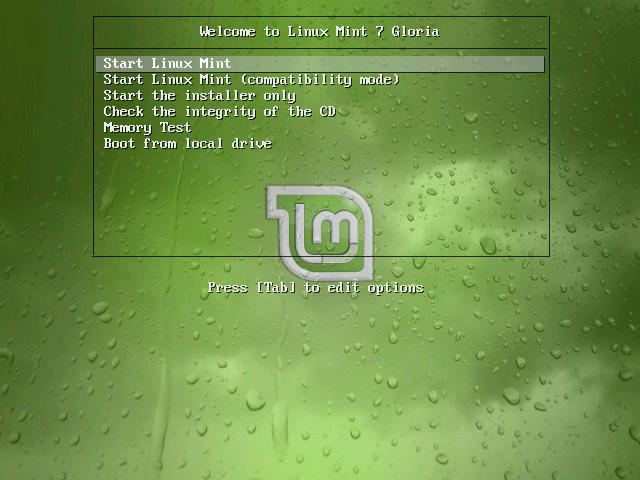
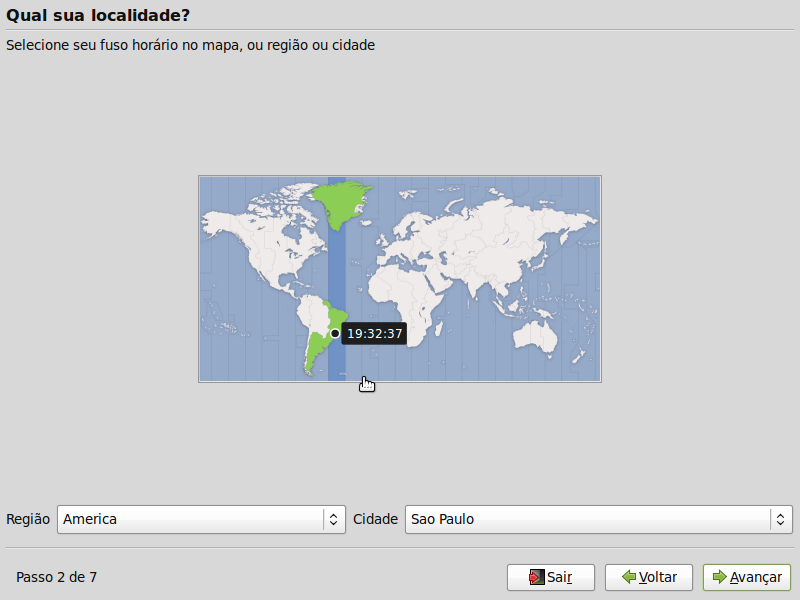
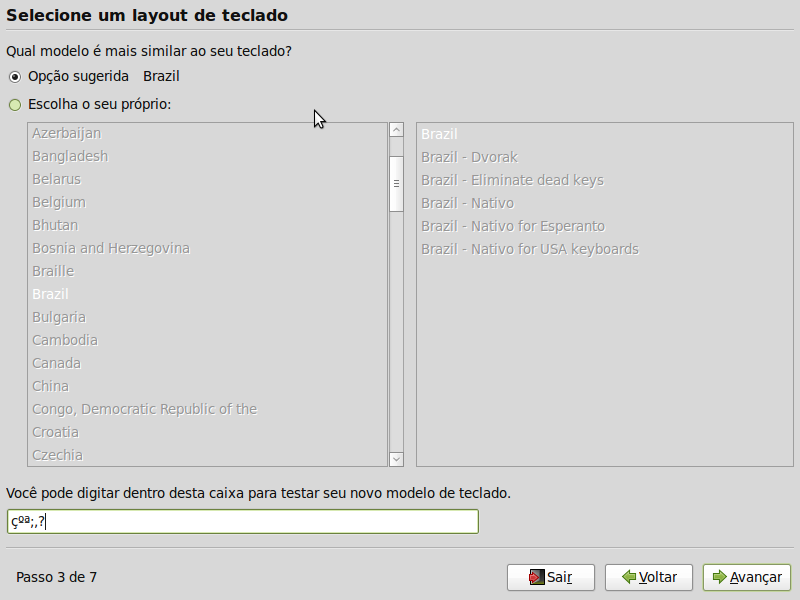
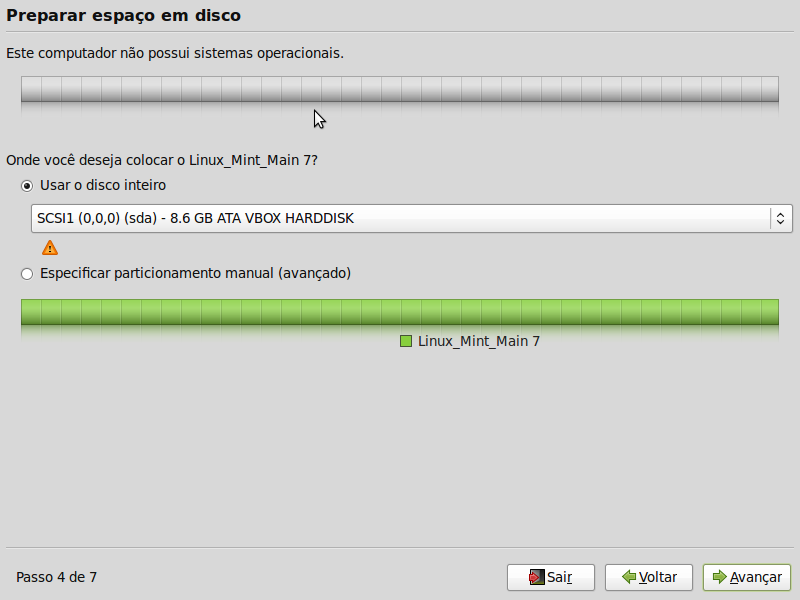
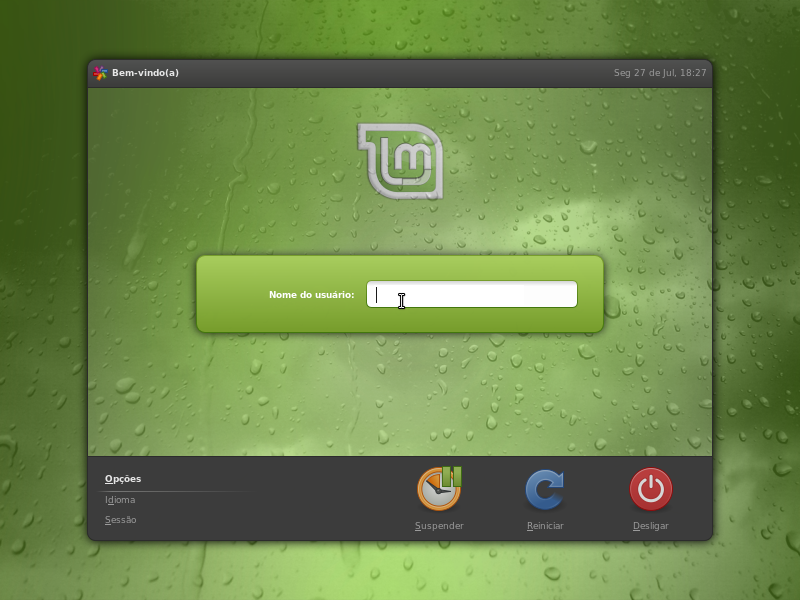
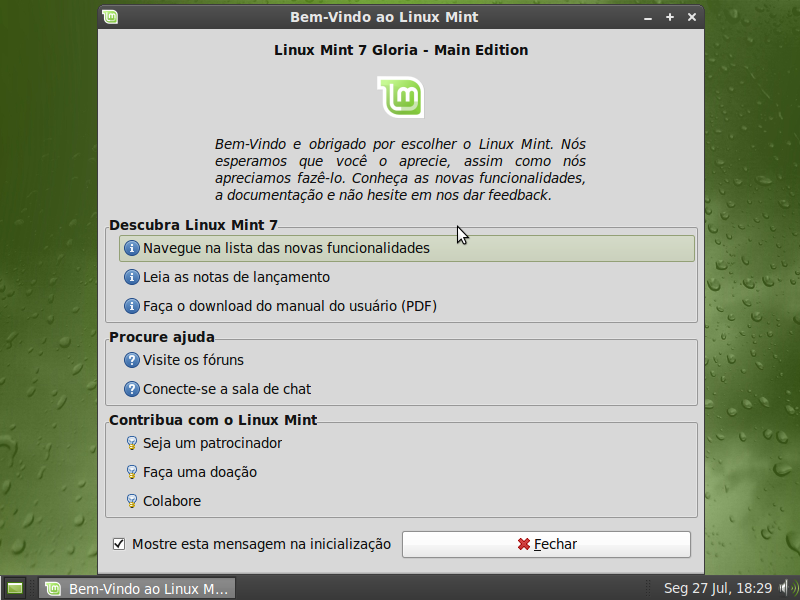
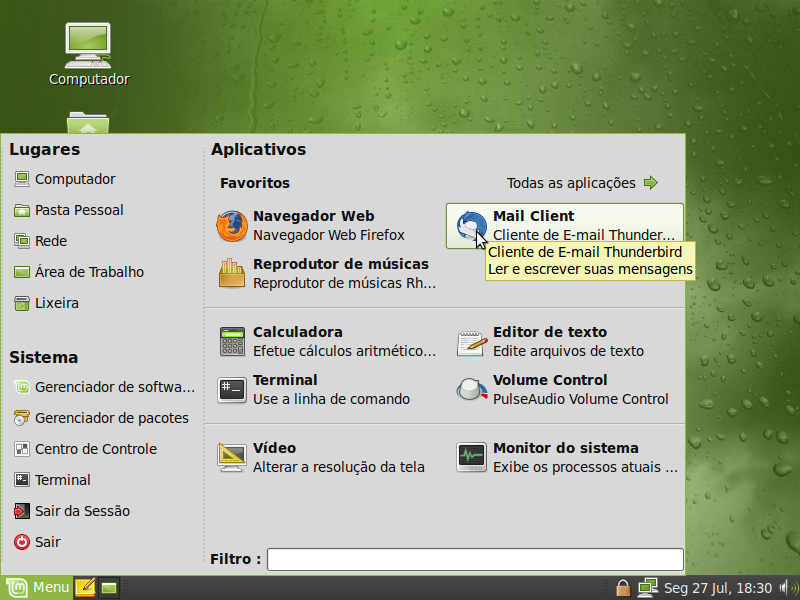
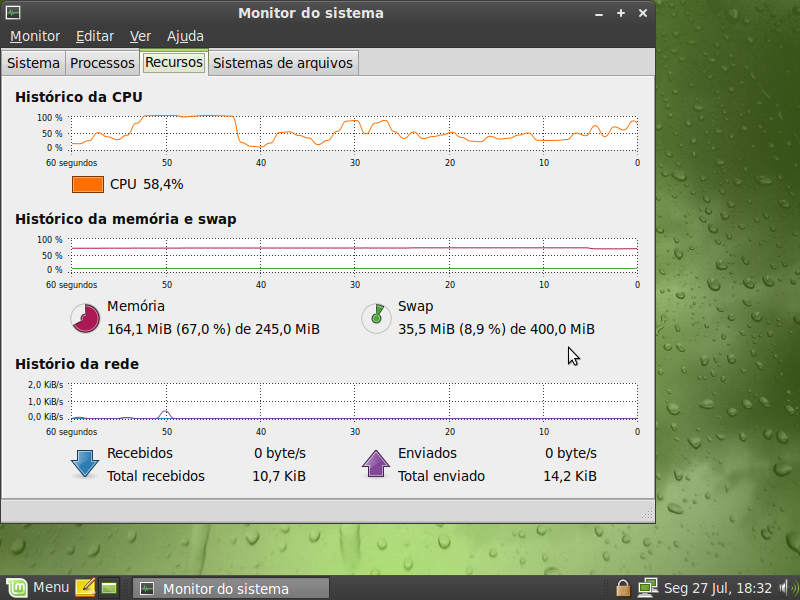
A proposta do Linux Mint é ser uma distribuição de desktop com visual elegante, amigável, confortável de usar e bem atualizada.



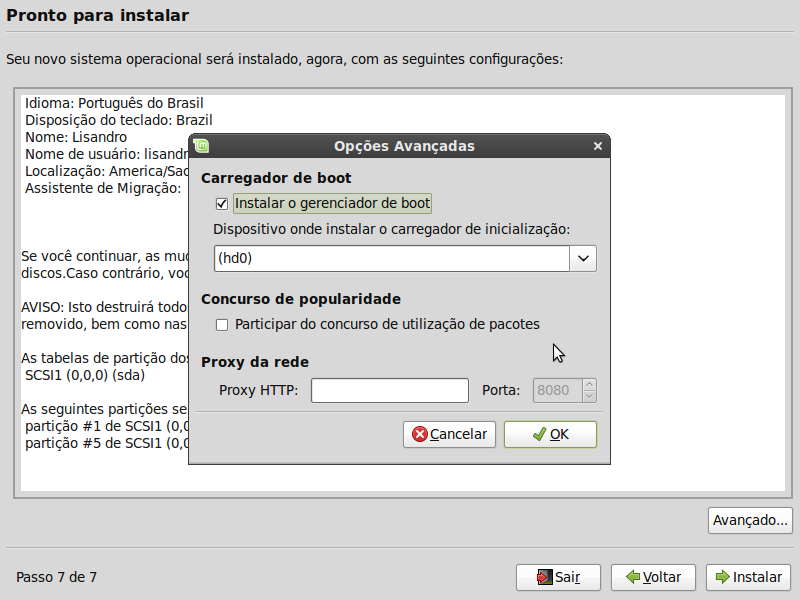
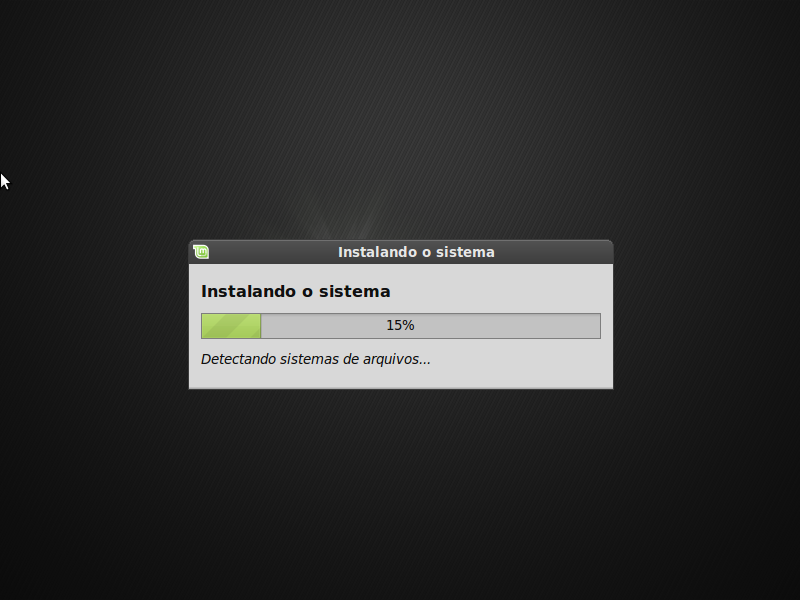
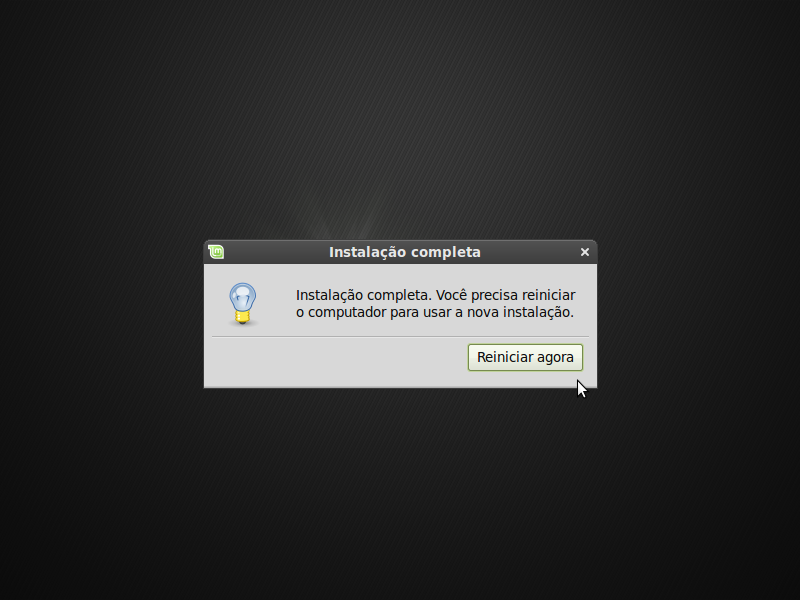

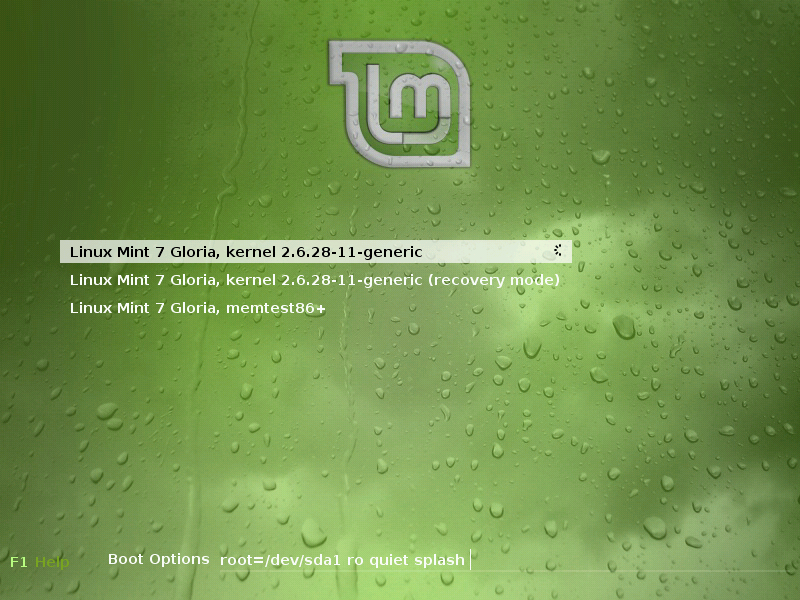
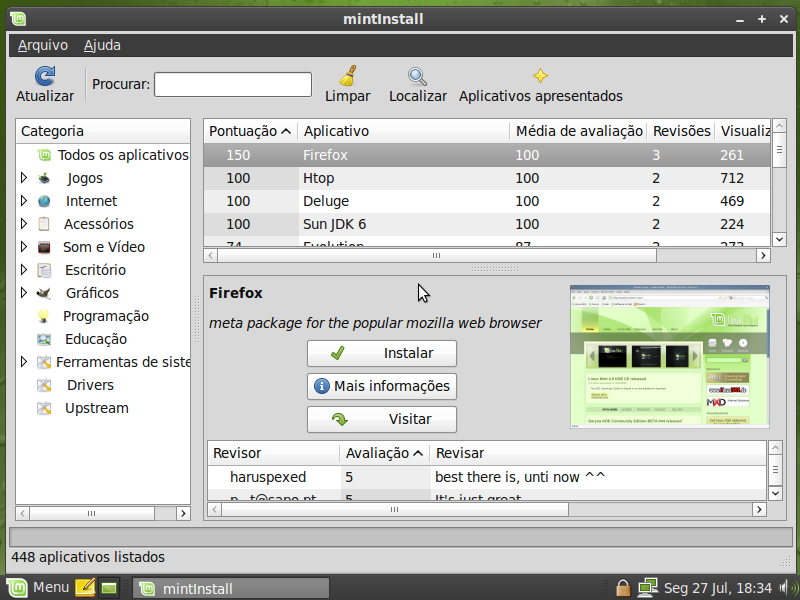
Instale dois sistemas operacionais no mesmo computador e saiba como compartilhar as pastas pessoais.
O dual boot é um sistema que permite instalar dois sistemas operacionais no mesmo PC. Assim, o usuário pode escolher qual usar ao iniciar o computador. Nesse artigo, mostraremos como fazer dual boot utilizando o Windows 7 e o Ubuntu 9.10. Além disso, mostraremos como configurar as pastas pessoais para que elas fiquem disponíveis nos dois sistemas de forma integrada.
Requerimentos
Para realizarmos o dual boot com sucesso, é necessário um disco de instalação do Windows 7, um disco de instalação do Ubuntu 9.10 e, pelo menos, duas horas de tempo livre para realizar todo o processo. Esse tempo será gasto no backup, formatação, instalação e configuração dos SOs.
Antes de começar o processo de configuração do dual boot, faça um backup de todos os arquivos importantes. Isso é altamente recomendável para assegurar que os dados não sejam perdidos acidentalmente por causa de algum erro de configuração durante o processo. Para isso, utilize algum programa para esse fim, como o Cobian Backup.
Configurações
O HD será dividido em três partições distintas: uma para o Windows 7, uma para o Ubuntu e uma para os arquivos pessoais. Como o disco suportará dois sistemas operacionais, não é recomendado efetuar o dual boot em discos rígidos com menos de 80 GB.
Computador com Windows 7 instalado
Caso o computador já possua uma versão do Windows (Vista ou 7) instalada, é possível fazer a divisão das partições através do próprio sistema. Para isso, veja o artigo “Redimensionar partições do HD”. Verifique o espaço total do HD e faça a seguinte divisão:
Nota: O sistema sempre reserva uma partição com um espaço pequeno para arquivos de restauração que não deve ser alterada.
Se o computador é muito usado para programas de edição de vídeos, imagens ou para jogos muito pesados, aumente o tamanho total das partições Windows e Ubuntu de acordo com a necessidade.
Computador sem sistema operacional
Caso o computador seja novo e não possua um sistema operacional instalado, insira o CD/DVD de instalação do Windows 7 e ligue o computador. Faça o boot pelo CD e aguarde o sistema preparar a tela de instalação.

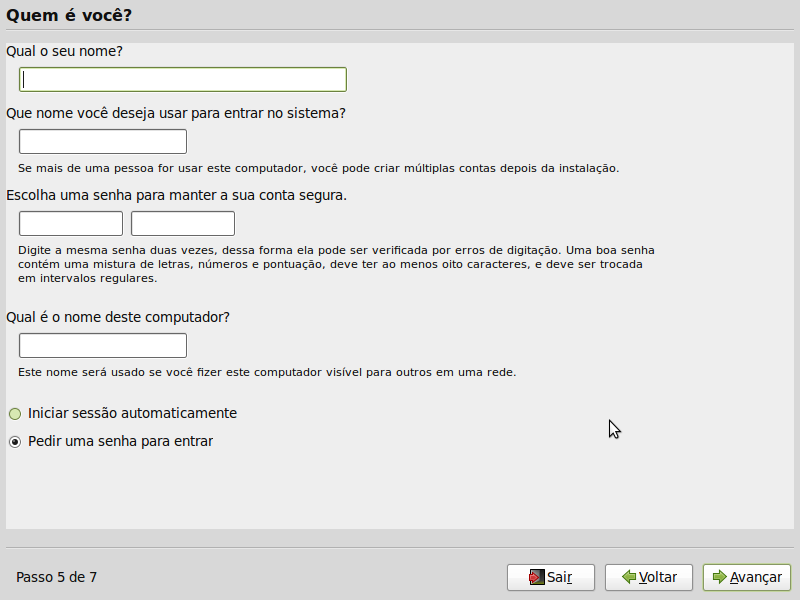
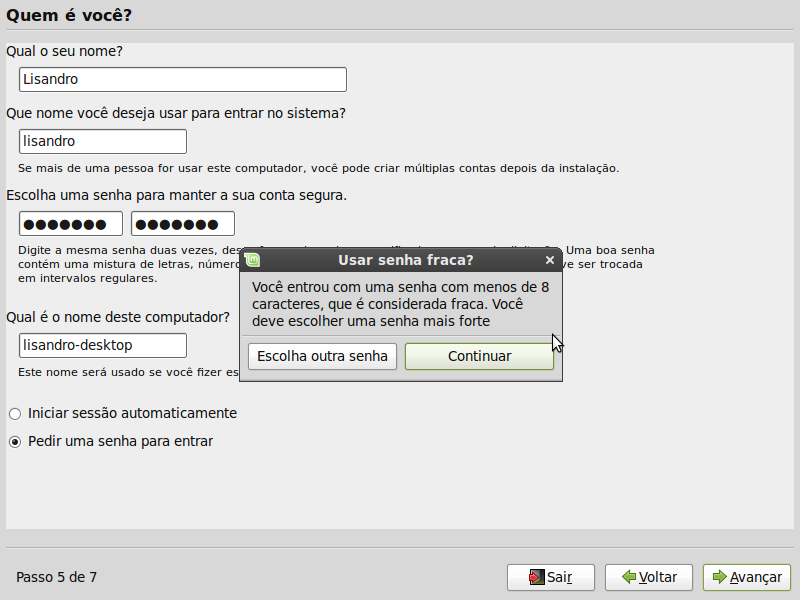
Aguarde o término da instalação, que demora alguns minutos. O computador será reiniciado várias vezes nesse processo, portanto, não o desligue até aparecer uma tela solicitando para inserir um nome para o computador. Avance para as próximas janelas normalmente até finalizar as configurações.
Instalado o Windows 7, faça o redimensionamento das partições como indicado anteriormente. Depois de separar o HD em três partes, está na hora de instalarmos o Ubuntu.
Instalação do Ubuntu
Para aqueles que ainda não estão familiarizados com o Linux, existe uma forma de baixar a imagem ISO gratuitamente neste link. Logo após, basta gravar em um CD ou DVD para iniciarmos a instalação. Reinicie o computador com o CD/DVD do Ubuntu gravado e faça o boot por ele.
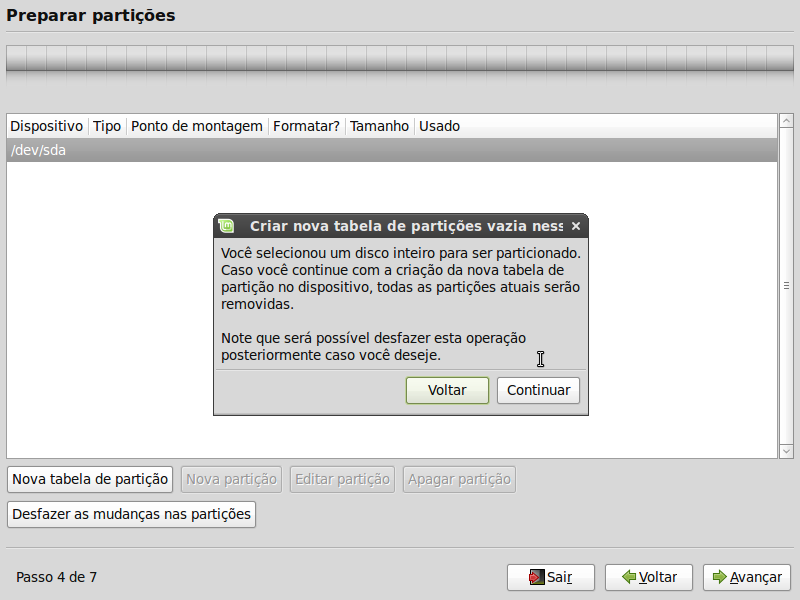
Na primeira tela, escolha a opção “Instalar Ubuntu” e selecione as opções de idioma, configurações de teclado, etc. Ao chegar à janela de configuração das partições, selecione a opção “Manual”. A janela a seguir mostra as partições que configuramos anteriormente no Windows 7.
Selecione a partição com espaço livre que possui os 12 GB que reservamos a ela e clique no botão “Nova Partição”. Na janela seguinte, modifique o valor da partição no primeiro campo para 10000. Em “Usar como”, selecione a opção “Sistema de arquivos com “journaling” ext4”. Marque a caixa “Formatar a partição” e digite “/” em “Ponto de Montagem”. Clique em OK para confirmar as opções.
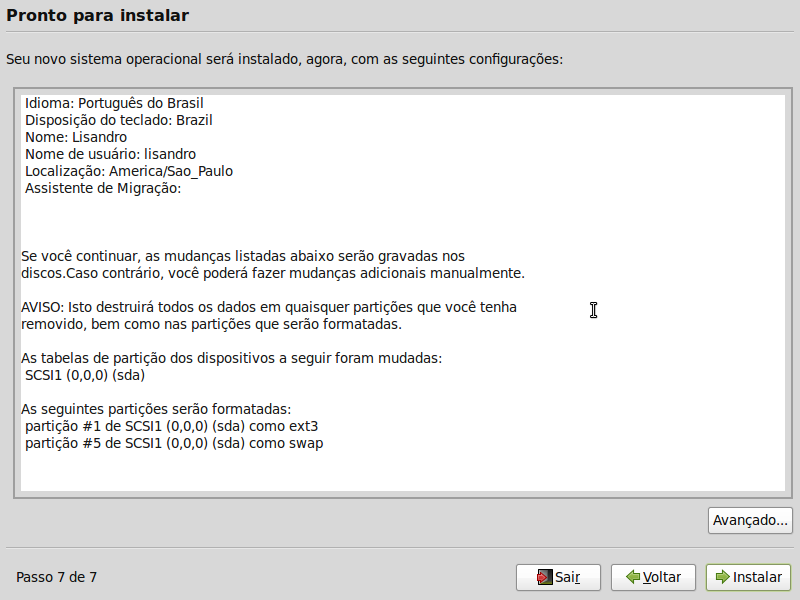
Ao voltar para a tela anterior, crie uma nova partição com os 2 GB que restaram na partição do Ubuntu. Faça o mesmo procedimento descrito anteriormente, porém, dessa vez, escolha a opção “Partição de Swap” no campo “Usar Como”. Clique em avançar e siga o resto dos passos até finalizar a instalação. Ao reiniciar o computador, o usuário já tem como escolher qual dos dois sistemas ele quer iniciar.
Pastas pessoais
Inicie normalmente o Windows e acesse a pasta com arquivos pessoais do usuário. Copie todas as pastas e cole na partição “Dados” que criamos anteriormente. Volte para a pasta de usuário (C:) e clique com o botão direito do mouse sobre uma das pastas.
Escolha a opção “Propriedades” do menu de contexto. Na janela seguinte, selecione a aba “Local” e clique no botão “Mover”.
Agora, vá até a partição “Dados” e selecione a pasta correspondente ao item escolhido. Clique em “Selecionar pasta” e dê OK para confirmar.
Uma janela perguntará se você quer mover o conteúdo da pasta para o novo local, escolha “Sim”. Faça isso para todas as pastas pessoais. Dessa forma, esses arquivos ficarão disponíveis tanto para o Windows quanto para o Ubuntu.
Configurando o Ubuntu
Reinicie o computador e escolha a inicialização pelo Ubuntu. Abra o menu “Locais” e abra as pastas pessoais. Agora, apague todas as pastas e acesse “Dados”. Arraste todas as pastas pessoais para a parte de baixo do painel à esquerda. Pronto, acesse novamente o menu “Locais” para ver as pastas no lugar.
Com isso terminamos de configurar os dois SOs com as pastas compartilhadas entre os dois, ou seja, qualquer modificação na pasta de música através do Windows também será alterada no Ubuntu, e vice-versa.
O que você acha, é possível conviver com dois sistemas operacionais ao mesmo tempo? Qual sistema você utilizará com mais frequência?
É claro que o Ubuntu não possui suporte para a maioria dos jogos e aplicativos que funcionam no Windows, mas ele continua avançando para se adaptar às necessidades de todos os usuários. Caso queira saber um pouco mais sobre o Ubuntu e suas funcionalidades, veja um guia completo sobre ele nesse artigo. Até a próxima.
fonte: Baixaki
LOOK and FEEL – Impressiona os teus amigos com uma dock no teu Ubuntu
Quando vimos um Wallpapper, um tema ou um gadget espectacular num computador temos sempre tendência a saber qual o nome da aplicação que criou tal efeito ou simplesmente saber onde podemos fazer um download.
Para hoje vamos aprender como instalar uma dock no Ubuntu.
O cairo-dock é uma aplicação que pode ser instalada no Gnome (podem instalar numa outra distribuição que não o Ubuntu, ex: Red Hat, Debian, desde que usem o Gnome) e que permite ter uma dock no ambiente de trabalho. Para quem usa o Windows podem experimentar o Rocket Dock.
O Cairo Dock não vem incluído por omissão nos repositórios do Karmic Koala.No entanto a sua instalação é muito simples.
1 – Abrir Terminal (Applications –> Accessories –> Terminal)
2 – Escreva o seguinte comando
sudo sed -i -e "s/# deb/deb/g" /etc/apt/sources.list
3- Proceder à actualização dos repositórios e instalar o cairo-doc
sudo apt-get update && apt-get install cairo-dock
4- Inciar Cairo-Doc (Applications –> Accessories -> Cairo Dock)
Como viram, o Cairo-Dock é muito simples instalar e os efeitos são fantásticos. Acedendo ao menu de configuração encontramos uma panóplia de opções para impressionar qualquer um. Dos gadgets possíveis destaco o do Wifi, o relógio, Netspeed, weather (Dados Meteorológicos)..simplesmente espectaculares.
Para mudar o aspecto da dock basta entrar nas configurações e depois ir a Views
…e ainda há mais…muito mais, experimentem e impressionem 


